---
title: "WordPress 本体の自動アップデート管理の方法"
canonical_url: "https://olein-design.com/blog/how-to-control-wordpress-auto-update"
language: "ja"
date_published: "2021-07-26T10:29:18+09:00"
date_modified: "2021-07-26T10:29:18+09:00"
content_type: "post"
author: "久野晃司"
taxonomies:
category:
- "WordPress"
---
# WordPress 本体の自動アップデート管理の方法
WordPress 5.6 から以下のように WordPress 本体のアップデートが自動化されました。
> - For existing installations, the behavior will remain the same as it is today: opted-in to minor updates by default, but a user must opt-in to major updates (constants and filters that are already in use by hosts or agencies will still take precedence).
>
> - For new installations, the default behavior will change: opted-in to minor updates by default **and opted-in to major updates by default**.
>
> [https://make.wordpress.org/core/2020/11/24/core-major-versions-auto-updates-ui-changes-in-wordpress-5-6-correction/](https://make.wordpress.org/core/2020/11/24/core-major-versions-auto-updates-ui-changes-in-wordpress-5-6-correction/)
翻訳をすると、以下のような内容になります。
- **既存のインストール**では、現在と同じ動作になります。**デフォルトでマイナーアップデートにオプトイン**しますが、**メジャーアップデートにはユーザーがオプトインする必要があります**(ホストや機関ですでに使用されている定数やフィルタが優先されます)。
- **新規インストール**の場合、**デフォルトの動作は変更され、マイナーアップデートはデフォルトでオプトインされ、メジャーアップデートはデフォルトでオプトインされる**ようになります。
もっと分かりやすく表にするとこんな感じです。
| | WordPress 5.6 以前に
新規インストールされていた
WordPress | **WordPress 5.6 以降に**
**新規インストールされ**た
**WordPress** |
| --- | --- | --- |
| **マイナー**
アップデート自動化
(ex. 5.7.1 → 5.7.2) | ◯ | ◯ |
| **メジャー**
アップデート自動化
(ex. 5.7.2 → 5.8) | × | ◯ |
これらは WordPress 自身が導入したものであり、基本的にはユーザーが把握した上で適切に対処しておく必要があります。(僕自身、失念していましたが…)
では、対処方法としてはどんな方法があるのでしょうか。こちらで紹介していきます。
## 管理画面から設定を確認・変更する方法
WordPress の管理画面にアクセスをして、左サイドバーより【更新】にアクセスをしてください。
### メジャーアップデートも自動更新の設定してある状態
メジャーアップデートの自動更新が設定されている場合は、以下のような文言が表示されているはずです。
ちなみに、WordPress 本体で言うメジャーアップデートとは、5.7.2 → 5.8 という具合に**2つ目の数字が一つ上がる**ことを指します。
> **このサイトは WordPress の新しいバージョンごとに自動的に最新の状態に保たれます。**
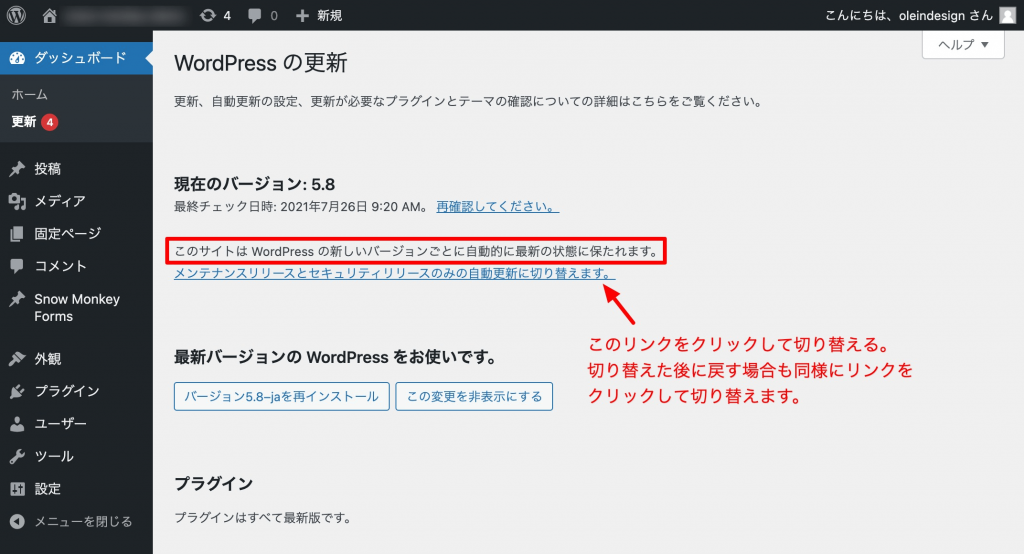
この状態で**マイナーバージョンアップデート自動更新のみに設定を切り替えたい**場合には、メッセージのした部分のリンク**「メンテナンスリリースとセキュリティリリースのみの自動更新に切り替えます。」**をクリックしてください。
すると、下に説明するマイナーアップデート自動更新が設定されている画面に表示される文言に切り替わったことがわかるかと思います。
これで設定完了です。
### マイナーアップデートのみ自動更新に設定してある状態
マイナーバージョンのアップデートのみ自動設定されている場合、以下のようなメッセージが表示されているはずです。
ちなみに、WordPress 本体で言うマイナーアップデートとは、5.7.1 → 5.7.2 という具合に**3つ目の数字が一つ上がる**ことを指します。
> **このサイトは WordPress のメンテナンスリリースとセキュリティリリースのみで自動的に最新の状態に保たれます。**
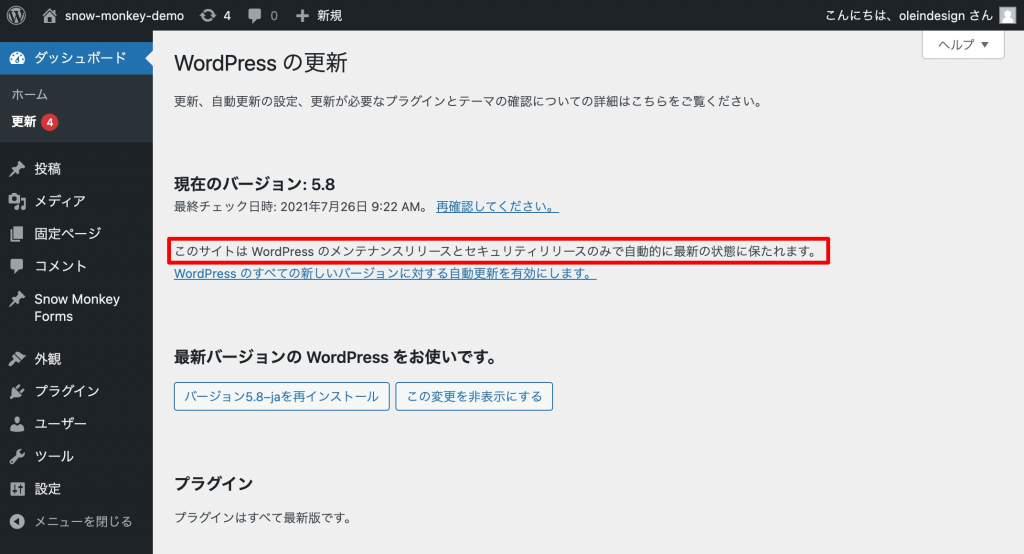
この状態でメジャーアップデートを含むアップデートを全て自動化に切り替えたい場合には、その下に表示されているリンク**「WordPress のすべての新しいバージョンに対する自動更新を有効にします。」**をクリックすることで、上に紹介しているメジャーアップデートを含む全てのアップデートを自動設定に切り替えることができます。
## コードを書いて管理する方法
コードを書くことができる開発者の方々は、`WP_AUTO_UPDATE_CORE`定数を定義することで管理する方法と、フィルターフックを活用することで管理することが可能です。
[埋め込みコンテンツ](https://wpdocs.osdn.jp/%E8%87%AA%E5%8B%95%E3%83%90%E3%83%83%E3%82%AF%E3%82%B0%E3%83%A9%E3%82%A6%E3%83%B3%E3%83%89%E6%9B%B4%E6%96%B0%E3%81%AE%E8%A8%AD%E5%AE%9A)
### 定数で管理する場合
以下のように記述することで、アップデート方法を管理することができます。
#### 開発版・マイナー版・メジャー版すべて自動アップデート
```
define( 'WP_AUTO_UPDATE_CORE', true );
```
#### 開発版・マイナー版・メジャー版すべてのアップデートを無効化
```
define( 'WP_AUTO_UPDATE_CORE', false );
```
#### マイナー版のみ自動アップデート、開発版・メジャー版のアップデートは無効化
```
define( 'WP_AUTO_UPDATE_CORE', 'minor' );
```
### フィルターフックで管理する場合
#### 開発版アップデートの管理
```
add_filter( 'allow_dev_auto_core_updates', '__return_true' );
```
無効化したい場合には `__return_false` に変えてください。
#### マイナーアップデートの管理
```
add_filter( 'allow_minor_auto_core_updates', '__return_true' );
```
無効化したい場合には `__return_false` に変えてください。
#### メジャーアップデートの管理
```
add_filter( 'allow_major_auto_core_updates', '__return_true' );
```
無効化したい場合には `__return_false` に変えてください。
## アップデートへの考え方
アップデートには機能的なものやセキュリティ的なものなど、WordPressを便利に快適に安心に使うためのものが多く含まれています。
ですので、盲目的に判断するのではなく、その WordPress の管理・メンテナンス方法などによって適切な判断を行われることを推奨します。
ただし、自動的なメジャーアップデートは利用しているテーマやプラグインによっては、不具合が発生する可能性がありますので、どんなテーマやプラグインを利用して運営されているのかで適宜判断してください。
何はともあれ「盲目的」な判断は避けることを強く推奨します。