文章が入ります。
``` この ``` ``` ようなコメントを含むコードが、WordPress のブロックマークアップです。 開始コメントと終了コメントによって、WordPress は「この HTML は段落ブロックである」と判断します。 単純なブロックであれば手作業でも記述できますが、属性が増えてくると、コメント内の JSON と実際の HTML を正しく対応させなければなりません。記述を間違えると、ブロックエディターで「このブロックには、想定されていないか無効なコンテンツが含まれています」と表示される可能性もあります。 OD HTML Toolkit では、WordPress の `createBlock()` と `serialize()` を使ってマークアップを生成します。独自の文字列として組み立てるのではなく、WordPress の Block API を通して生成するのがポイントです。 ## WordPress 標準の編集画面をそのまま使う 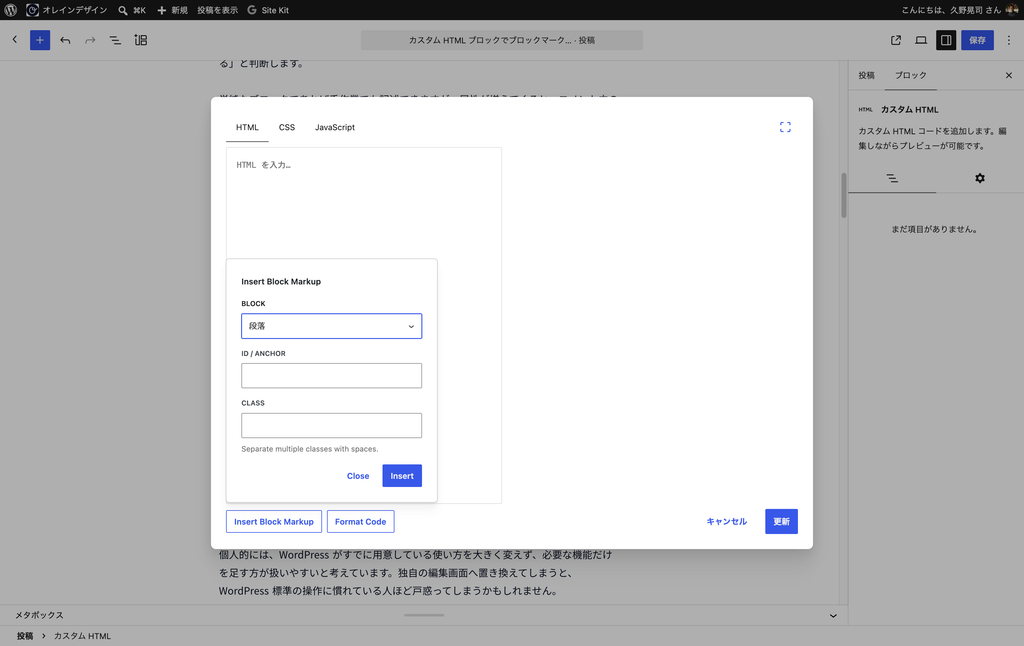 このプラグインを作る途中では、ツールバーへボタンを置く方法や、プラグイン独自の編集モーダルを表示する方法も試しました。 しかし最終的には、WordPress 標準のカスタム HTML ブロックと編集モーダルをそのまま残す形にしています。 個人的には、WordPress がすでに用意している使い方を大きく変えず、必要な機能だけを足す方が扱いやすいと考えています。独自の編集画面へ置き換えてしまうと、WordPress 標準の操作に慣れている人ほど戸惑ってしまうかもしれません。 OD HTML Toolkit を有効化すると、標準モーダルの下部に次のボタンが追加されます。 - 「Insert Block Markup」 - 「Format Code」 カスタム HTML ブロックそのものの表示や、「Edit HTML」「Update」「Cancel」といった標準操作は変わりません。 ## Insert Block Markup でできること 「Insert Block Markup」を押すと、挿入するブロックと属性を選択できます。 バージョン `0.1.0` では、次のコアブロックに対応しています。 | ブロック | 指定できる項目 | | --- | --- | | 段落 | ID/アンカー、class | | 見出し | ID/アンカー、class | | グループ | ID/アンカー、class、HTML 要素 | | ボタン群 | ID/アンカー、class | | ボタン | ID/アンカー、class | | 画像 | ID/アンカー、class | | スペーサー | ID/アンカー、class | グループブロックでは、次の HTML 要素を選択できます。 - `div` - `section` - `article` - `main` - `aside` - `header` - `footer` 入力した class に余分な空白が含まれている場合は整理されます。また、ID/アンカーに空白が含まれている場合は、そのまま挿入できないようにしています。 ## ブロックマークアップを挿入する手順 プラグインを有効化したら、次の手順で利用できます。 1. 投稿または固定ページで「カスタム HTML」ブロックを挿入する 2. ブロック内の「Edit HTML」を押す 3. モーダル下部の「Insert Block Markup」を押す 4. 挿入したいブロックを選ぶ 5. 必要に応じて ID/アンカー、class、HTML 要素を入力する 6. 「Insert」を押す 7. 生成されたコードを確認する 8. WordPress 標準の「Update」を押す CSS または JavaScript タブを開いている状態で「Insert Block Markup」を押した場合は、自動的に HTML タブへ移動します。 生成したマークアップは、HTML タブの末尾へ追加されます。ただし、「Insert」を押した段階ではカスタム HTML ブロックへ確定されていません。内容を確認してから、標準モーダルの「Update」を押してください。 「Close」はマークアップ生成フォームだけを閉じます。「Cancel」を押した場合は、モーダル内で行った変更が破棄されます。 ## Format Code でコードを整形する 「Format Code」では、現在開いているタブのコードを整形できます。 - HTML タブでは HTML を整形 - CSS タブでは CSS を整形 - JavaScript タブでは JavaScript を整形 コード整形には Prettier を使用しています。Prettier は、インデントや改行といったコードの見た目を、一定のルールに合わせて整理するツールです。 HTML タブを整形する場合は、処理の前後で WordPress のブロックコメントが維持されているかも確認します。整形によってブロックコメントが欠けたり変わったりした場合は、整形結果を適用せず、元のコードを維持します。 ただし、整形できたからといって、コードの内容や動作まで正しいことが保証されるわけではありません。特に JavaScript は、意図した処理になっているか、実際の表示画面でも確認しておきたいところです。 ## インストール方法 通常の WordPress サイトへインストールする場合は、GitHub の Release に添付されている `od-html-toolkit.zip` を利用します。 1. [OD HTML Toolkit v0.1.0](https://github.com/Olein-jp/od-html-toolkit/releases/tag/v0.1.0)を開く 2. Assets から `od-html-toolkit.zip` をダウンロードする 3. WordPress 管理画面の「プラグイン」→「プラグインを追加」を開く 4. 「プラグインのアップロード」を押す 5. ダウンロードした ZIP ファイルを選択してインストールする 6. インストール後にプラグインを有効化する GitHub が自動生成する「Source code」の ZIP には、実行に必要な Composer パッケージが含まれていません。必ず Release の Assets にある `od-html-toolkit.zip` を利用してください。 ## GitHub Releases から更新できる OD HTML Toolkit には、[`inc2734/wp-github-plugin-updater`](https://github.com/inc2734/wp-github-plugin-updater)を組み込んでいます。 新しいバージョンが GitHub Releases に公開されると、WordPress 管理画面から更新できる構成です。WordPress.org で配布していないプラグインでも、通常のプラグインに近い流れで更新できます。 ただし、更新前にはバックアップを取り、検証環境で動作を確認することをおすすめします。これは OD HTML Toolkit に限った話ではありませんが、カスタム HTML や JavaScript を扱うサイトでは、コードの変更が表示や動作へ直接影響する場合があります。 ## 利用前に確認しておきたいこと ### WordPress 7.1以降が必要 OD HTML Toolkit `0.1.0` では、WordPress 7.1以降、PHP 7.4以降を動作条件として設定しています。 カスタム HTML ブロックの HTML、CSS、JavaScript を分けた編集画面自体は、WordPress 7.0から導入されています。ただし、現在のプラグインは WordPress 7.1を前提として開発・配布しています。 [埋め込みコンテンツ](https://wordpress.org/documentation/article/custom-html/) ### CSS と JavaScript タブには権限が必要 WordPress 標準の CSS と JavaScript タブは、`unfiltered_html` 権限を持つユーザーにのみ表示されます。 たとえば、寄稿者など権限が制限されたユーザーでは、CSS と JavaScript タブが表示されません。また、許可されていない `