WordPress のブロックに動く背景を追加できるプラグイン「OD WebGL Effects」を開発しました。
グループやカバーなど、既存のブロックを選んで、編集画面から背景の種類や色、動く速さを設定できます。オーロラや波、粒子の動きなど、11種類のエフェクトを用意しています。
今回、実現したかったのは、いつものブロック編集の流れで、背景に動きを加えられること。専用ブロックでページを組み直す形にはしていません。
この記事では、どのような背景を設定できるのか、使い方と導入前に確認してほしいことをご紹介します。2026年11月14日時点の公開版、バージョン0.1.0を対象にしています。
既存のブロックに背景を追加するプラグインです
WebGL は、ブラウザーから端末の画像処理機能を使って、図形などを描画するための仕組みです。このプラグインでは、それを背景のアニメーションに使っています。
標準で対応しているのは、次の4種類です。
- グループ
- カバー
- カラム
- カラムズ
これらのブロックを選ぶと、設定サイドバーの「スタイル」に「WebGL 背景」が表示されます。ここで有効にすると、ブロックの内容を残したまま、背景を設定できます。
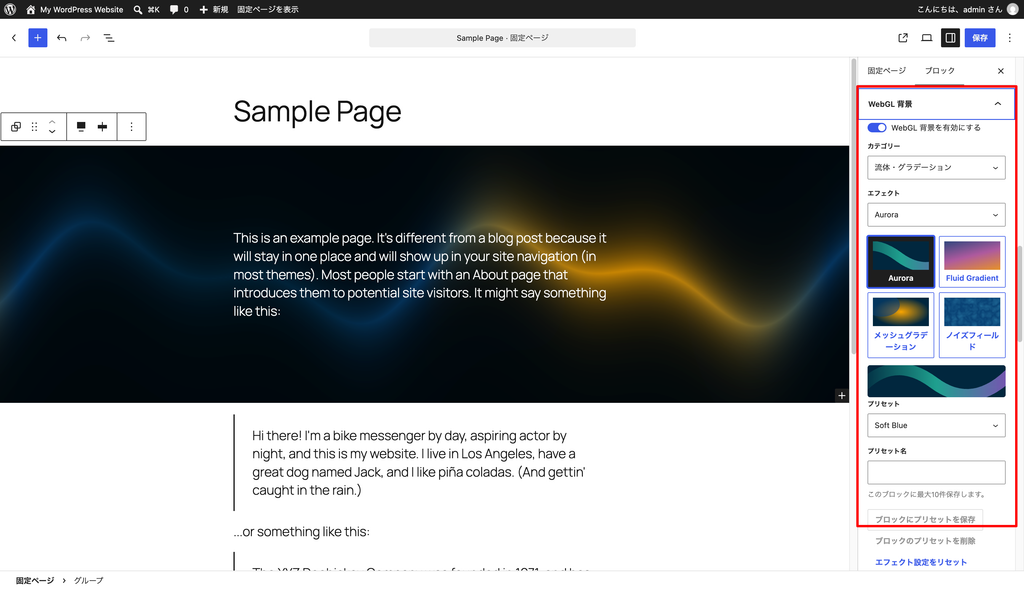
たとえば、見出しと説明文を入れたグループに動くグラデーションを付けたり、サービス紹介の背景に粒子の動きを加えたりする使い方が考えられます。文章は通常の段落ブロックとして編集できるので、背景のために本文の編集方法まで変わることはありません。
なお、背景色を設定できるすべてのブロックに、自動で対応するわけではありません。独自ブロックへの対応を追加する仕組みはありますが、標準の対象は上記の4種類です。
操作と対応範囲は、バージョン0.1.0の README にも記載しています。
11種類の背景を用意しています
背景は、色が混ざり合うものから、波や格子、粒子が動くものまで選べます。
| エフェクト | 表現の概要 |
|---|---|
| Aurora | オーロラをイメージした光の表現 |
| Fluid Gradient | 色が流れるように変化するグラデーション |
| Waves | 波の表現 |
| Mesh Gradient | 複数の色が面の中で混ざり合うグラデーション |
| Ripple | 波紋の表現 |
| Noise Field | 不規則な模様の変化 |
| Animated Grid | 格子が変形する表現 |
| Floating Particles | 粒子が浮かび上がる表現 |
| Particle Connections | 近くにある粒子同士を線で結ぶ表現 |
| Flow Field | 流れに沿って粒子が動く表現 |
| Stars | 星がゆっくり動き、明滅する表現 |
プリセットは、あらかじめ用意した設定の組み合わせです。まずはプリセットを選び、そこから色や速度、強度を調整していくと、変化を確認しやすいと思います。
テーマに登録された色も選べます。また、自分で調整した内容に名前を付けて、そのブロック内に最大10件まで保存できます。サイト全体で共有する仕組みではありませんが、同じブロックで設定を切り替えて比べたいときに使えます。
Ripple、Mesh Gradient、Floating Particles の3種類では、マウスポインターへの反応も有効にできます。タッチ操作でのスクロールには反応させない仕様です。
各エフェクトの設定範囲は、エフェクトの開発資料 を参照してください。
インストールから背景の設定まで
利用には、WordPress 6.9以降、PHP 8.1以降が必要です。PHP は WordPress をサーバー上で動かすためのプログラミング言語です。ここでのバージョンはプラグインの動作要件なので、サーバー側の保守状況は別途確認してください。
- バージョン0.1.0の配布ページ から、
od-webgl-effects.zipをダウンロードする。 - WordPress の管理画面で「プラグイン」→「プラグインを追加」→「プラグインのアップロード」を開く。
- ZIP ファイルをアップロードし、インストールして有効化する。
- 投稿や固定ページの編集画面で、グループなどの対応ブロックを選ぶ。
- 設定サイドバーの「スタイル」→「WebGL 背景」を開き、有効にする。
- 背景の種類とプリセットを選び、色や速度、強度を調整する。
- 必要に応じて代わりに表示する画像や背景色を設定し、保存後の公開画面も確認する。
インストールには、添付されている od-webgl-effects.zip を使ってください。 GitHub が自動生成する「Source code (zip)」には、動作に必要な依存ライブラリが含まれていません。
編集画面では、初期状態の背景は静止画です。「編集画面のプレビュー」を「選択中に動かす」に変更すると、選択しているブロックの動きを確認できます。
動かさないときの表示も設定できます
動く背景を使う場合、アニメーションが動いている状態だけを確認して終わりにはしたくありません。
OD WebGL Effects には、背景が描画できないときなどに、指定した画像や色へ切り替える「フォールバック」を用意しています。端末側で動きを減らす設定をしている場合や、WebGL を利用できない場合にも、この表示へ切り替わります。
動く状態と、画像や色だけの状態の両方で、文字を読めることを確認してください。 背景が動くときには読みやすくても、代わりの画像と文字の色が近いと、文章を読み取りにくくなってしまいます。
負荷を抑えるために、画面の外にある背景や、表示されていないブラウザーのタブでは描画を停止します。品質を「Auto」にした場合は、描画の負荷に応じて品質を段階的に調整します。
また、同じページ内で同時に WebGL を描画する枠は最大4個です。上限を超えたブロックでは、指定した画像や色を表示します。背景を設定したすべての場所が、同時に動くわけではありません。
こうした制御は入れていますが、どの端末でも同じ滑らかさで動くことを保証するものではありません。実際に使うページの広さや背景の数も含めて、スマートフォンなどで確認してから公開するのがよいと思います。
詳しい表示条件は、画像フォールバックの資料 にまとめています。
カバーの画像や、プラグイン停止後の扱いについて
カバーブロックに画像や動画を設定していた場合、WebGL 背景を有効にしている間は元のメディアを非表示にします。設定そのものは残り、WebGL 背景を無効にすると通常表示へ戻ります。カバーの画像や動画と、動く背景を重ねて表示する機能ではありません。
また、プラグインを停止しても、ブロックに入れた文章や画像などのコンテンツは残ります。専用ブロックを追加しない設計にした点は、使うのをやめる場合にも関係します。
ただし、プラグイン独自のフォールバック画像や色まで、停止後も表示されるわけではありません。停止後は、通常のブロックに設定していた背景が残ります。動く背景を外した状態でも文字を読めるように、標準の背景色や文字色も確認しておいてください。
現時点で確認できていることと、残っている確認
バージョン0.1.0では、WordPress 6.9と最新版を使った自動テストや、Chromium、Firefox、WebKit でのブラウザーテストを行っています。
一方で、製品版の Safari・Edge、iOS・Android の実機、画像処理性能の低い実機での検証は残っています。WebKit でのテストを、そのまま Safari や iPhone 実機での確認と同じには扱っていません。
WordPress の管理画面から更新するための仕組みも組み込んでいます。検証用の公開 ZIP を使った更新は確認済みですが、通常の安定版を自動検出して更新する一連の動作は未確認です。
導入を検討するときは、まずテスト用サイトで、背景の表示、文字の読みやすさ、リンクの操作、プラグインを停止したときの状態を確認してください。検証状況の詳細は、バージョン0.1.0のリリースノート に記載しています。
背景の表現を、編集できる範囲で増やす
今回のプラグインでは、背景の種類を増やすだけでなく、普段のブロック編集の中で設定できる形にしました。ページの内容を通常のブロックで持ちながら、必要な場所に背景の動きを加えられます。
ただ、動きを付けること自体が目的にならないようにはしたいですね。まずは見出しや説明文が読めることを優先し、ページの一部分で試してもらえればと思います。背景色や静止画だけで十分な場所は、そのままでもよいでしょう。
テスト用サイトでの設定や表示確認は、ご自身で試していただけます。既存サイトに導入して表示が崩れる場合や、標準の対象に含まれないブロックへ適用したい場合は、テーマやブロックの作りを確認する必要があります。
オレインデザインでは、WordPress の実装や既存サイトの改修についてご相談を受けています。「この部分に背景を加えたいけれど、今の構成で対応できるだろうか」といった場合は、サイトの URL、使っているテーマと対象ブロック、希望する表現が分かる参考ページを添えて、お問い合わせフォーム からご相談ください。
プラグインを試してみたい方は、GitHub の配布ページ をご覧ください。