WordPress 標準の「アイコン」ブロックに、選べるアイコンのコレクションを追加するプラグイン「OD Icon Collection」を開発しました。
コレクションは、同じライブラリのアイコンをまとめたものです。今回のプラグインでは、Feathericon、Font Awesome Free、Material Symbols、Lucide の4種類を追加できます。
特徴は、WordPress 標準のアイコンブロックから、そのまま検索・選択できること。専用のブロックや選択画面を新しく覚える必要はありません。
この記事では、追加できるアイコンと使い方、導入前に知っておいてほしい点をご紹介します。
標準のアイコンブロックに、選択肢を追加するプラグインです
OD Icon Collection は、WordPress 標準のアイコンライブラリを拡張します。アイコンライブラリというのは、ブロックで使うアイコンを探して選ぶ画面のことです。
使うときは、標準の「アイコン」ブロックを追加し、「置換」からライブラリを開きます。左側の一覧でコレクションを選ぶと、その中のアイコンを検索できます。
選択後は、標準の操作で色や幅、配置、回転、反転を設定できます。たとえば、ページ内で使うアイコンの色をそろえたり、配置に合わせて向きを変えたりする使い方ができます。
今回は、標準の仕組みにコレクションを登録する形で実装しました。ブロックエディターの操作の延長で扱えるところが、このプラグインの使いどころだと思います。
4種類のコレクション、合計8,696件を収録しています
バージョン1.1.0で収録しているアイコンは、次のとおりです。
| コレクション | 収録対象 | アイコン数 |
|---|---|---|
| Feathericon | Feathericon 1.0.2 の対象アイコン | 254件 |
| Font Awesome Free | Solid・Regular | 2,274件 |
| Material Symbols | Outlined の標準24px版 | 4,153件 |
| Lucide | Lucide 1.66.0 の対象アイコン | 2,015件 |
| 合計 | 8,696件 |
名前が似ていますが、ここでいう Feathericon は「Feather Icons」とは別のプロジェクトです。また、Font Awesome のブランドロゴや Pro 版、Material Symbols の Rounded・Sharp などは含まれていません。
「そのライブラリの全種類が使える」という意味ではないので、使いたいアイコンがある場合は、収録範囲も確認してください。
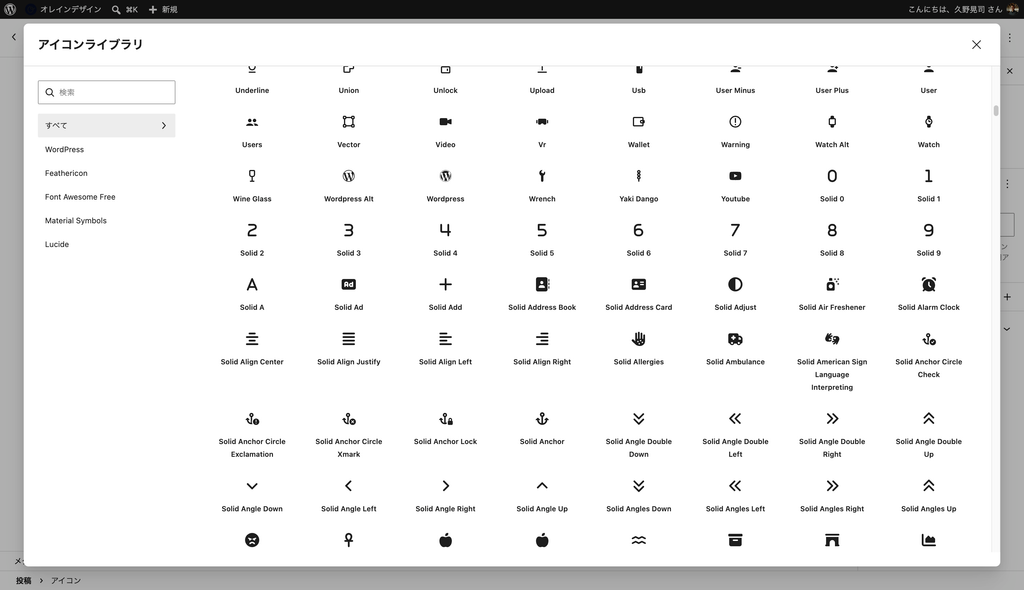
アイコンの名前と検索は英語です。たとえば、検索語に house や search といった英単語を使います。日本語名や独自の検索キーワードは追加していません。
なお、収録数は同梱しているバージョンの件数です。各ライブラリで新しく公開されたアイコンが、自動で追加される仕組みではありません。
収録範囲の詳細は、プラグインの README に記載しています。
インストールから利用まで
利用条件は、WordPress 7.1以降、PHP 7.4以降です。PHP は WordPress をサーバー上で動かすためのプログラミング言語です。ここに記載したバージョンはプラグインの動作要件で、利用環境の保守状況も別途確認してください。
導入手順は次のとおりです。
- GitHub の Releases で、インストール用の
od-icon-collection.zipをダウンロードする。 - WordPress の管理画面で「プラグイン」→「プラグインを追加」→「プラグインのアップロード」を開く。
- ダウンロードした ZIP ファイルをアップロードし、インストールして有効化する。
- 投稿や固定ページの編集画面で、標準の「アイコン」ブロックを追加する。
- 「置換」からアイコンライブラリを開き、コレクションを選んでアイコンを検索する。
- アイコンを選択し、「スタイル」で色や幅、ツールバーで配置や向きを調整する。
ダウンロードするのは、インストール用の od-icon-collection.zip です。 GitHub が自動生成する「Source code (zip)」には、GitHub 経由の更新機能に必要なファイルが含まれていません。
新しくインストールした場合は、4種類のコレクションがすべて有効になります。使うコレクションを絞りたい場合は、「設定」→「OD Icon Collection」で変更できます。
バージョン1.0.0でコレクションの設定を保存していた場合は、以前の選択を引き継ぎます。更新後に Lucide が表示されないときは、この設定画面で有効になっているか確認してください。
使う前に知っておいてほしいこと
使うコレクションだけを有効にできます
8,696件あると選択肢は増えますが、その分、編集画面で扱うデータも増えます。
WordPress 7.1.4の標準の仕組みでは、コレクションを絞り込む前に、有効なコレクションの全アイコンを読み込みます。使いたいコレクションが決まっている場合は、それだけを有効にする運用も検討してみてください。
ただし、すでにページで使っているコレクションを無効にすると、そのアイコンが表示されなくなる場合があります。設定を変える前に、使用中のものか確認しておきたいところです。
この読み込みの話は、主に編集画面のアイコン選択に関するものです。公開ページに、プラグイン専用の JavaScript・CSS や全件分のアイコンデータを追加する設計にはしていません。
詳しい計測条件や検証範囲は、Lucide 追加時の実装・検証記録 で確認できます。
プラグインを無効にした後の表示も確認してください
OD Icon Collection を無効化・削除すると、このプラグインで追加したアイコンが表示されなくなる場合があります。
アイコンを呼び出すための登録がなくなるためです。投稿本文やブロックの設定は保持されるので、再インストール・再有効化すると、同じ識別子で復旧できます。
サイトの整理などでプラグインを外すときは、アイコンを使っているページも確認してください。「一度挿入したから、プラグインを外してもそのまま残る」とは考えないほうがよいです。
アイコンごとのライセンスは維持しています
プラグイン本体と、同梱しているアイコンのライセンスは区別しています。ライセンスは、素材を利用・変更・配布するときの条件です。
各コレクションの著作権表示やライセンスなどは、THIRD-PARTY-NOTICES.md と同梱ファイルにまとめています。アイコンデータを取り出して再配布する場合などは、それぞれの条件も確認してください。
なお、通常のアイコン登録・設定・表示のために外部通信は必要ありません。アイコンはプラグインに同梱しています。GitHub 経由の更新チェックでは外部に接続するので、プラグイン全体が一切通信しないという意味ではありません。
標準の編集操作で、アイコンを選びたい方へ
OD Icon Collection は、「標準のアイコンブロックを使いたいけれど、選べるアイコンを増やしたい」という方に試していただけるプラグインです。
まずは検証用のサイトで、使いたいアイコンが見つかるか、色や幅を変更できるか、保存後に公開ページでも意図した表示になるかを確認してみてください。今のアイコンで足りている場合は、必要になったときに思い出してもらえればと思います。
既存のテーマとの組み合わせで表示が崩れる、担当者が編集しやすい形でアイコンを使えるようにしたい、といった場合は、サイトごとの確認や実装が必要になることもあります。
オレインデザインでは、WordPress の実装や運用のご相談も受け付けています。相談される際は、WordPress・プラグインのバージョン、使用テーマ、対象ページの URL、編集画面と公開ページのスクリーンショットがあると、状況を把握しやすくなります。
編集画面の使い勝手を含めて見直したい場合は、お問い合わせフォーム からご相談ください。