これまでメールフォームからスパムやボットからの入力を防ぐために Google reCAPTCHA を利用することが多かったのですが、有料化の動きもあり移行を検討するケースも増えてきました。
そこで一層注目されたのが Cloudflare Turnstile です。
Cloudflare Turnstile は多くの機能を無料で無制限に利用できる点が魅力となっています。Turnstile はユーザーに画像選択などのパズルを強いることがほぼなく、バックグラウンドで自動的に人間化ボットかを判定します。
ここでは、個人的にも利用することが多い、お問い合わせフォームをブロックエディターで作成できる WordPress プラグイン Snow Monkey で、Cloudflare Turnstile を利用できるようにする方法を紹介します。
Cloudflare Turnstile 公式サイトにアクセスする
まずは Cloudflare Turnstile 公式サイトにアクセスしてアカウントを作成します。

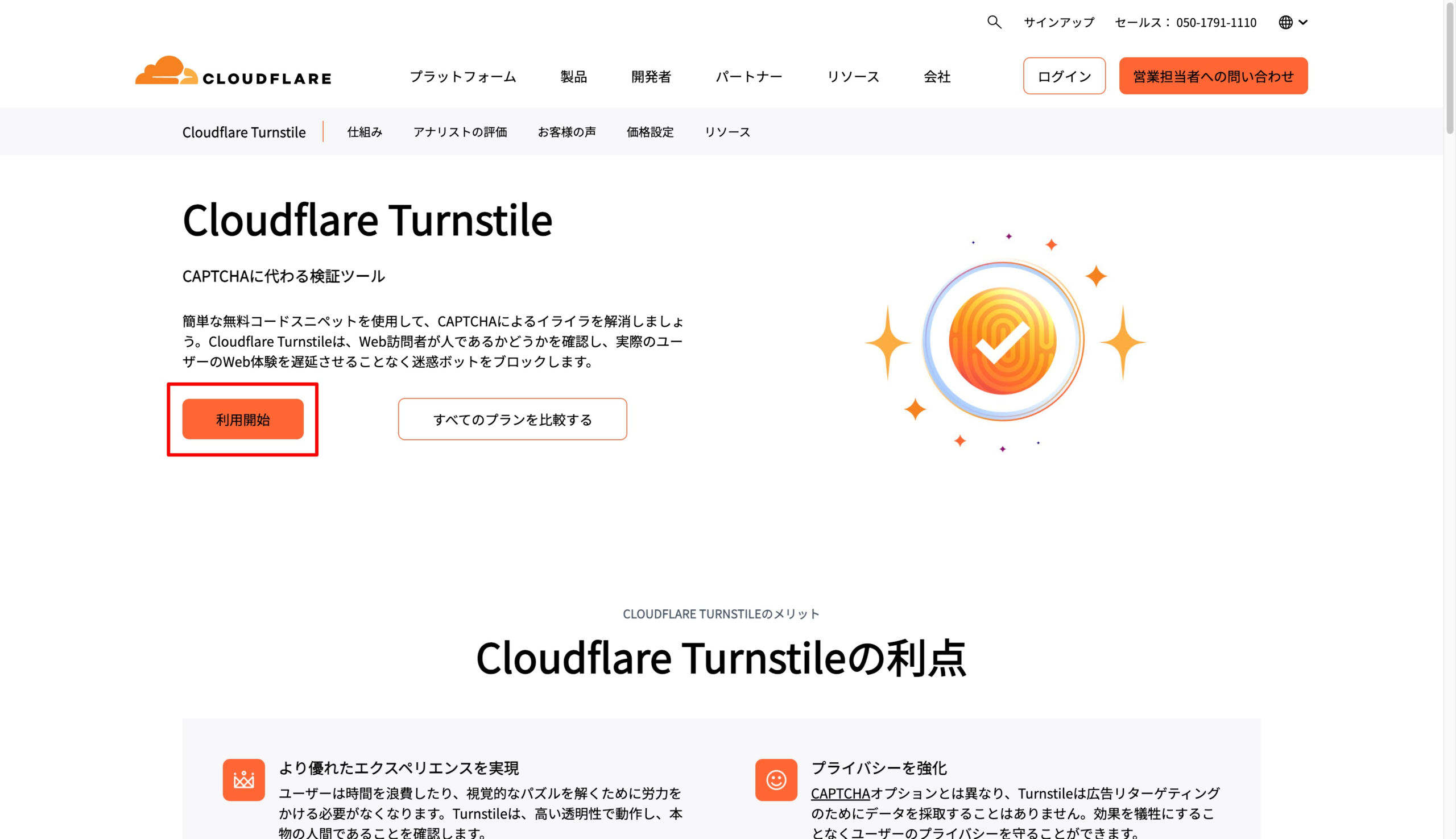
トップページのファーストビューに「利用開始」というボタンがあるので、そこをクリックします。
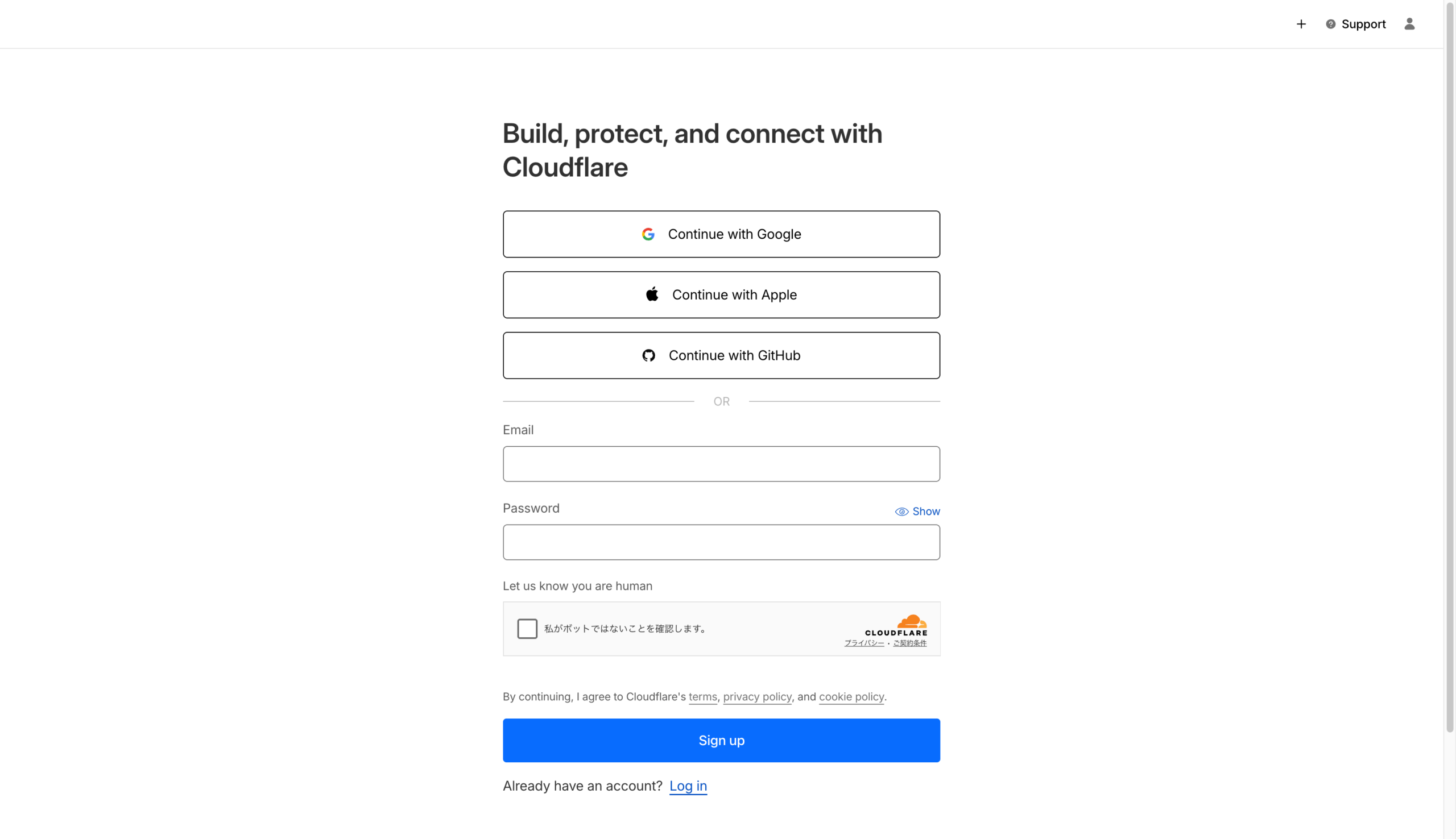
どのサービスで、またはメールアドレスでアカウントを作成するか選択して「Sign up」をクリックします。
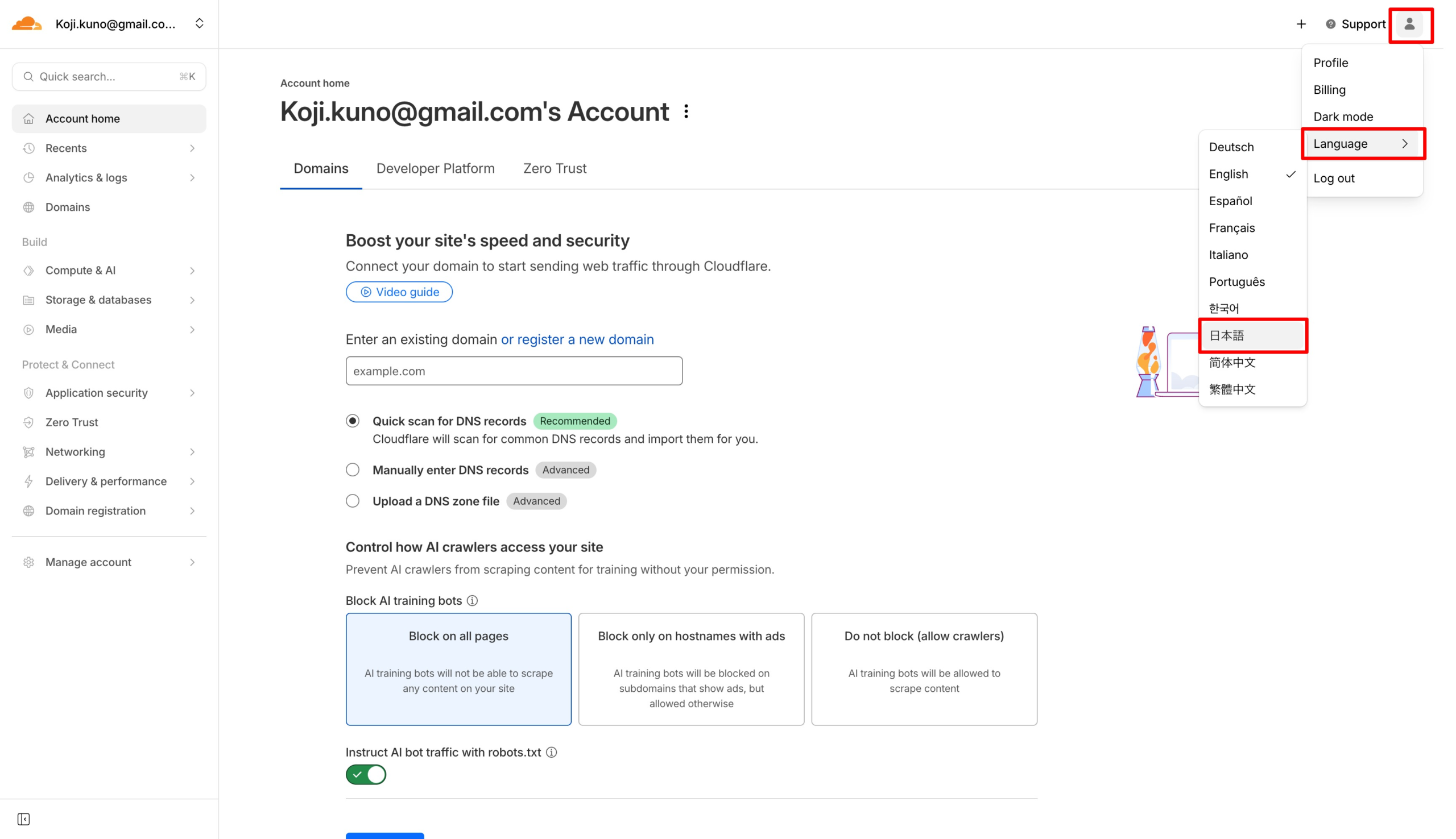
僕はこの設定切り替えを飛ばして英語の画面で進めてしまいましたが、上の画像のように操作することで表示を日本語に切り替えることもできます。
サイトキーとシークレットキーを発行する
利用するために必要なキーを発行していきます。
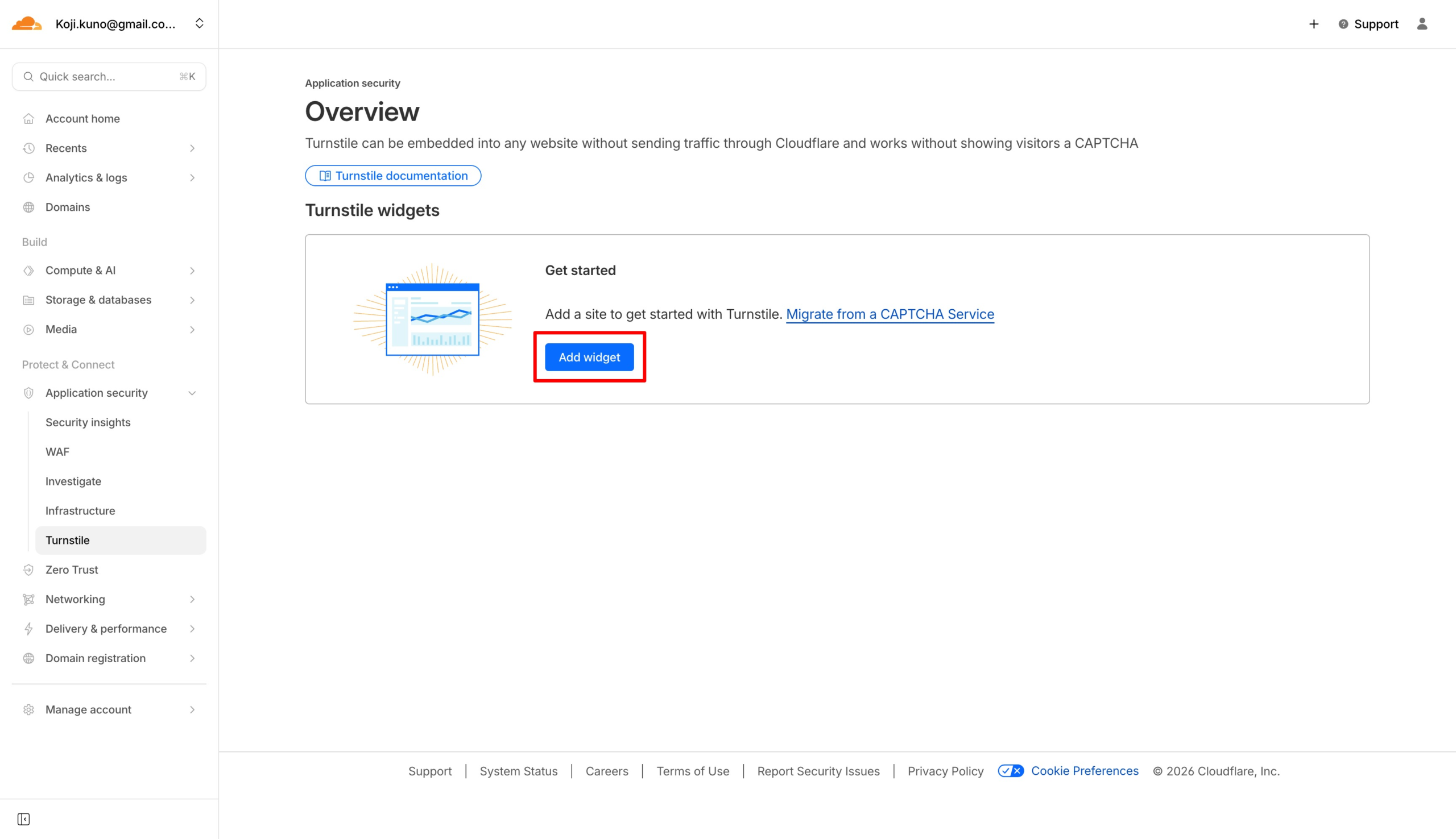
ログインした状態で、左サイドバーの「Turnstile」を選択して「Add widget(ウィジェットを追加)」をクリックします。
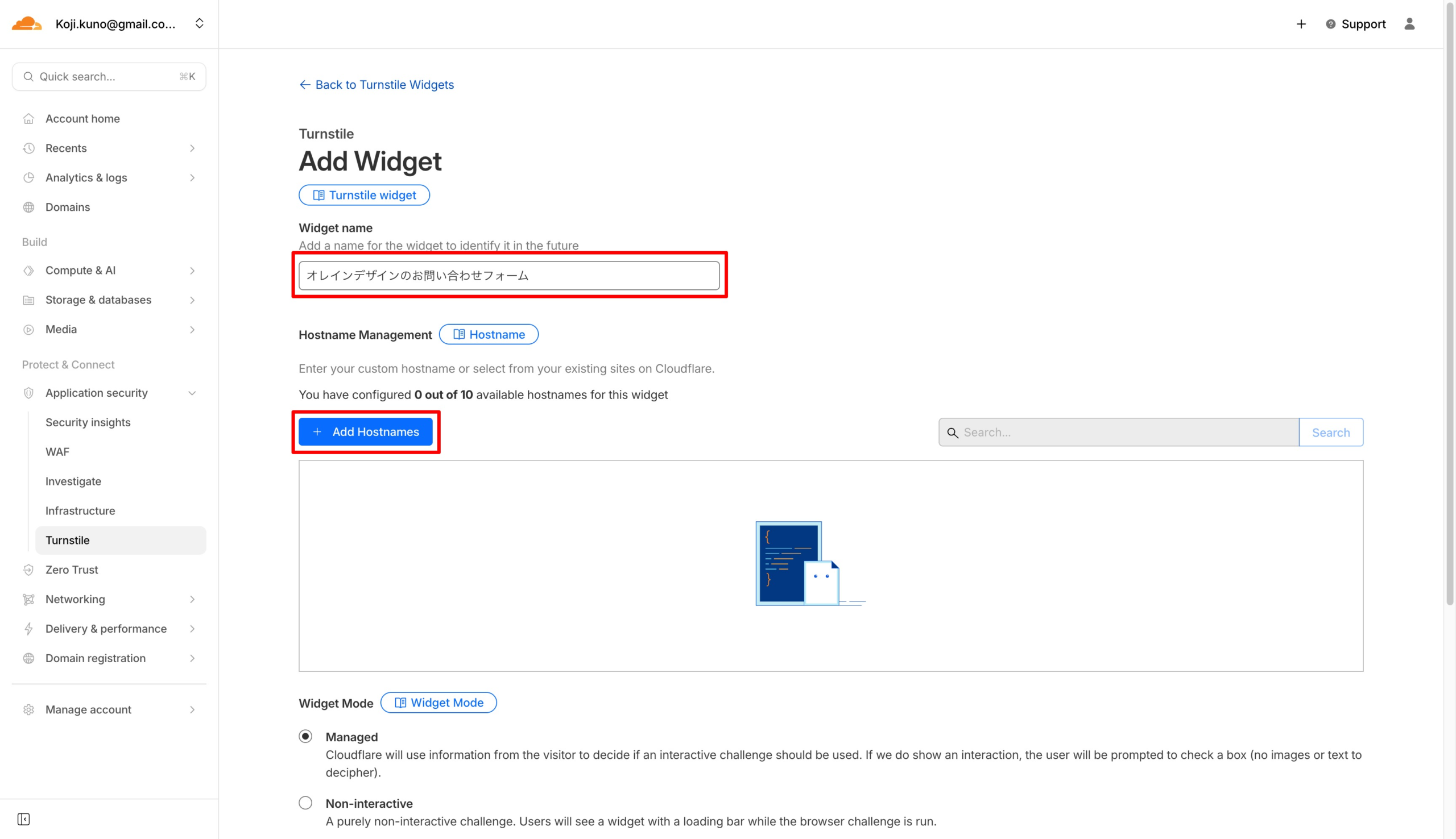
ウィジェットの名前を入力しましょう。ご自身が判断しやすいものを自由に入力して問題ありません。
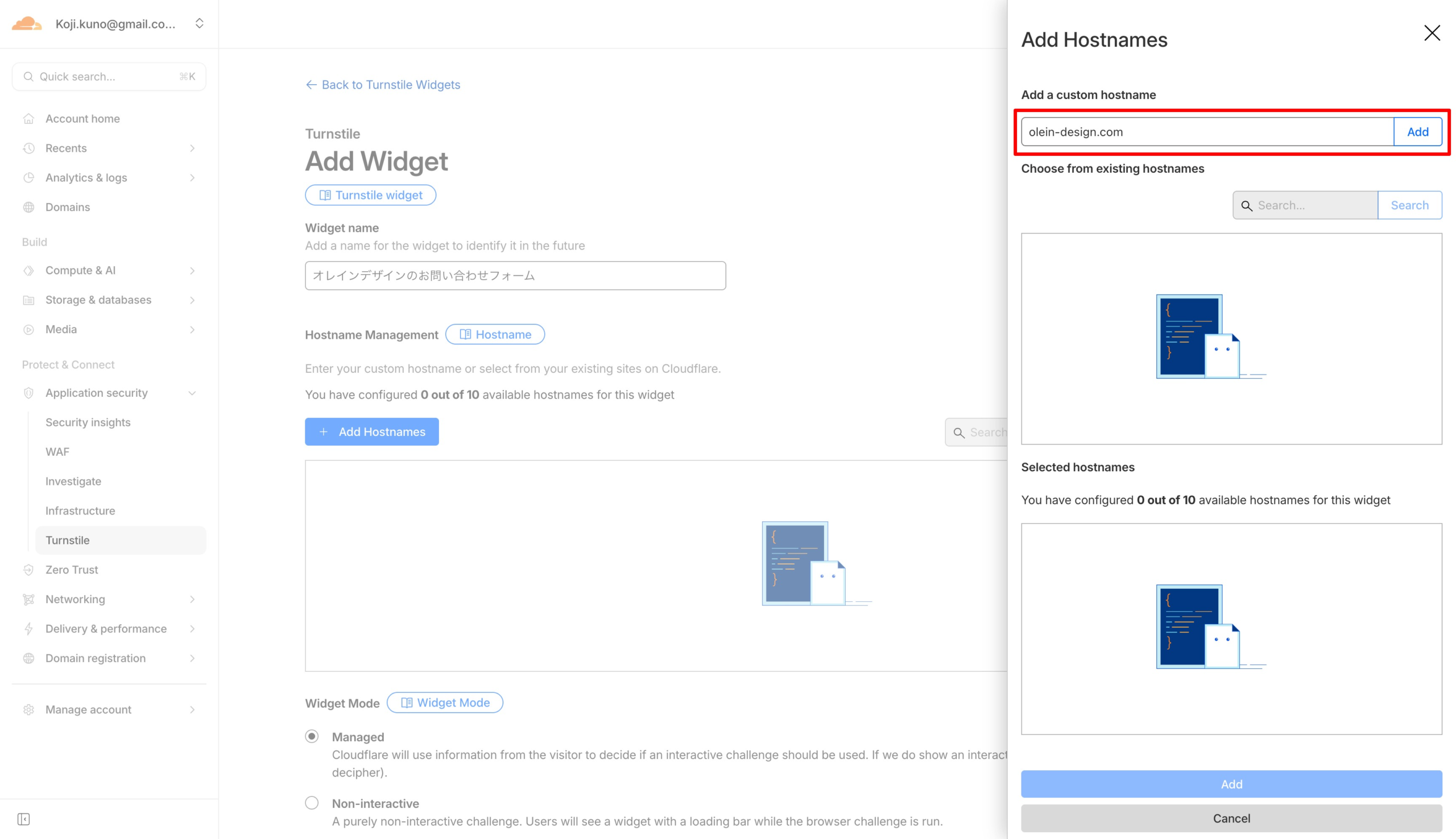
設定する Snow Monkey Forms が設置されるウェブサイトのホスト名を入力します。ドメイン名と考えて大丈夫です。
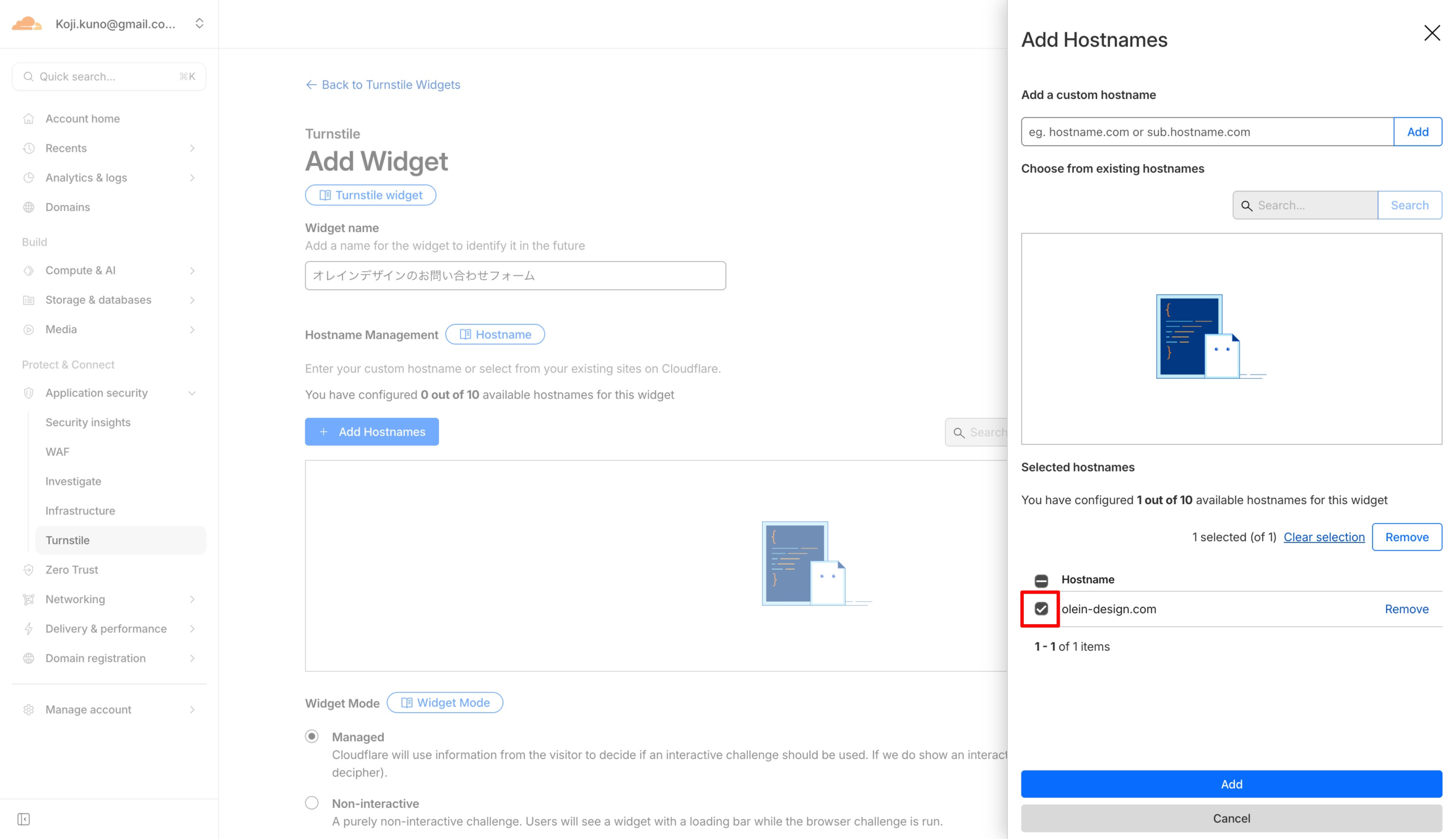
先ほど入力したホスト名が下部に追加されているはずなので、チェックを入れて選択します。
その後、下の「Add(追加)」ボタンをクリックします。
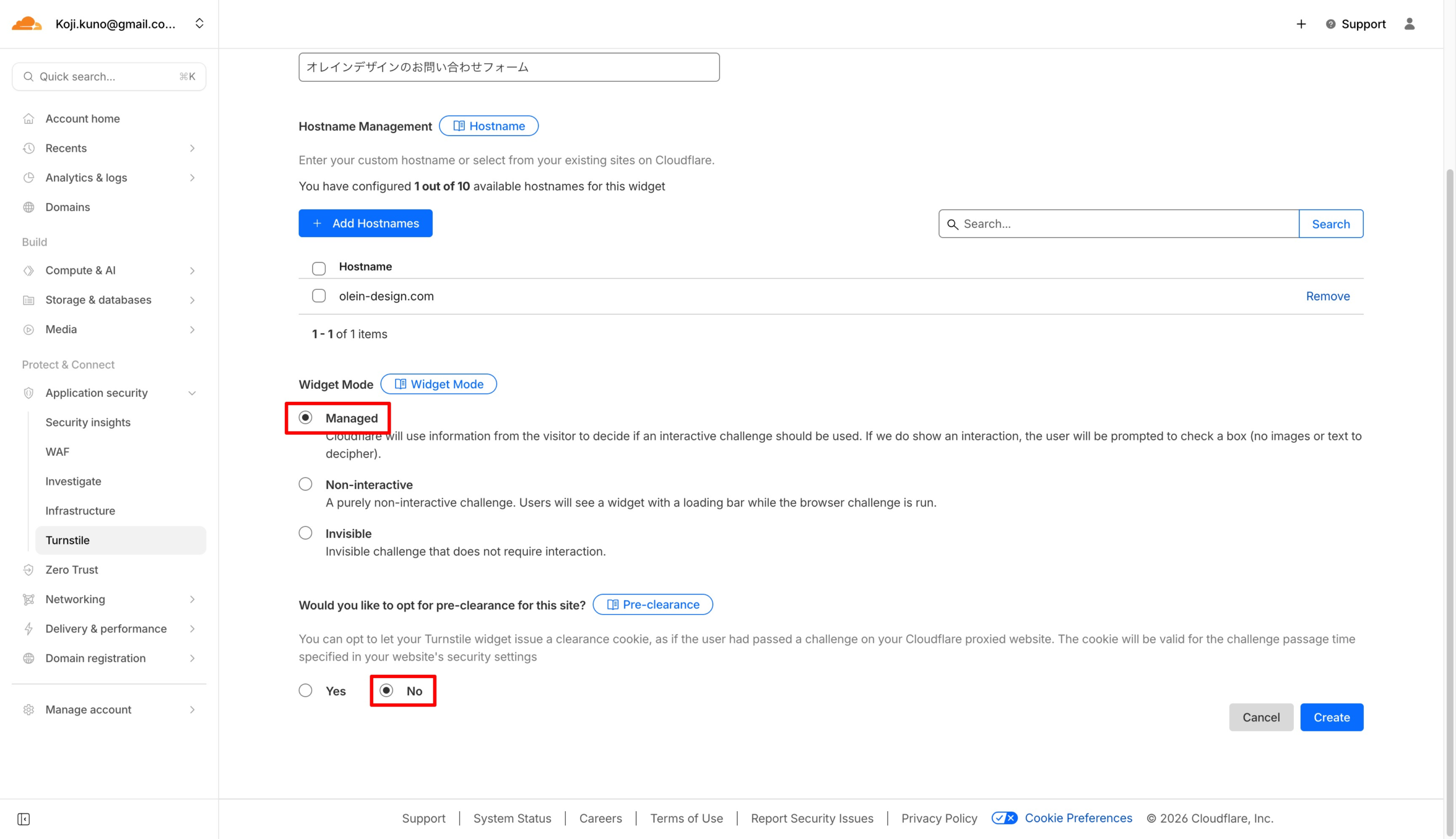
ウィジェットモードを「Managed(管理対象)」にチェック、「Would you like to opt for pre-clearance for this site?(このサイトの事前クリアランスを選択しますか?)」は「No(いいえ)」で大丈夫です。
最後に「Create(作成)」をクリックします。
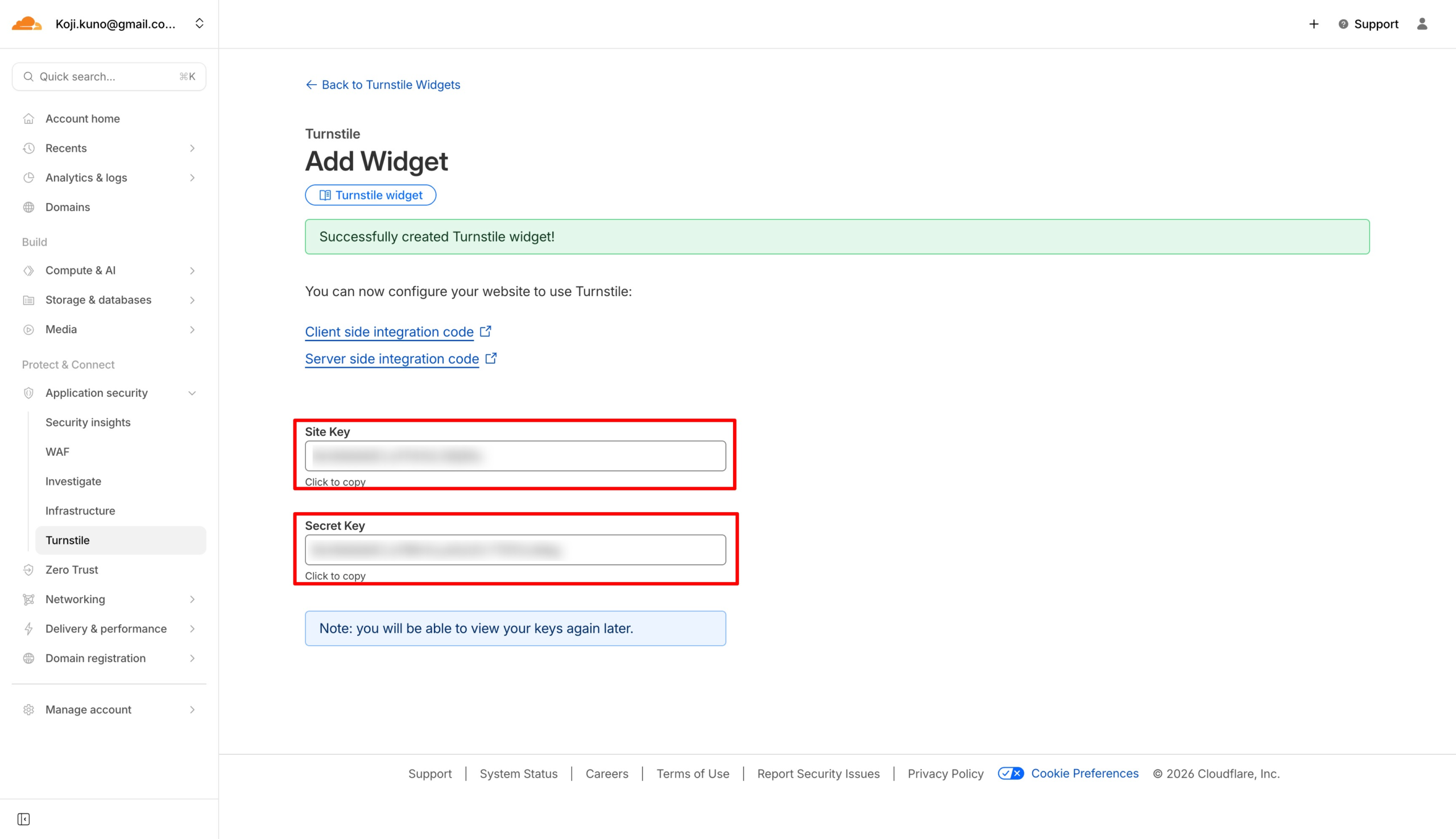
すると、サイトキーとシークレットキーが発行されます。これらをこれから Snow Monkey Forms の設定画面で入力するので、このウィンドウを閉じない、またはコピーしておくなどして失わないようにしましょう。
発行したキーを Snow Monkey Forms に設定する
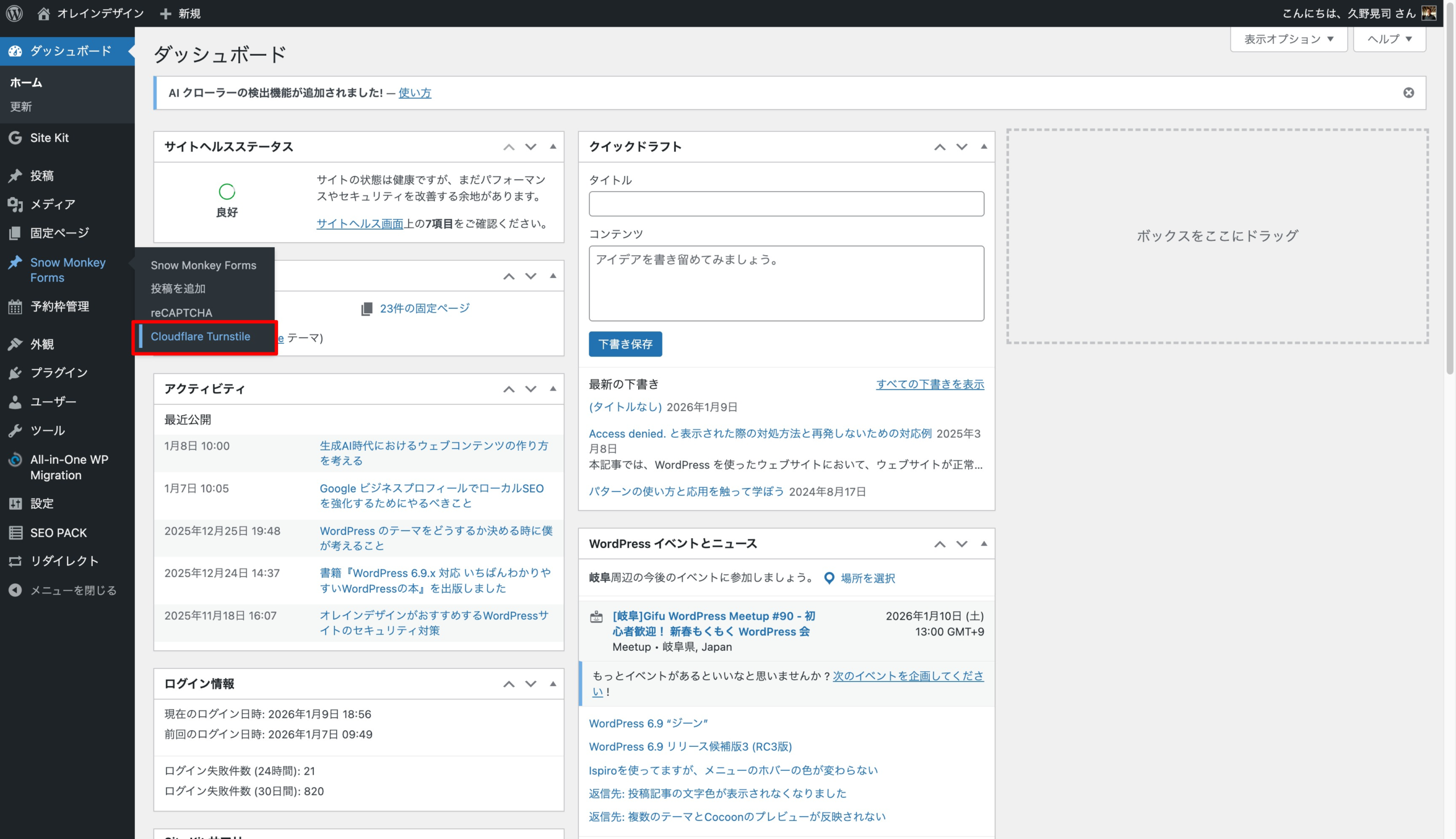
ダッシュボードより、Snow Monkey Forms > Cloudflare Turnstile にアクセスする。
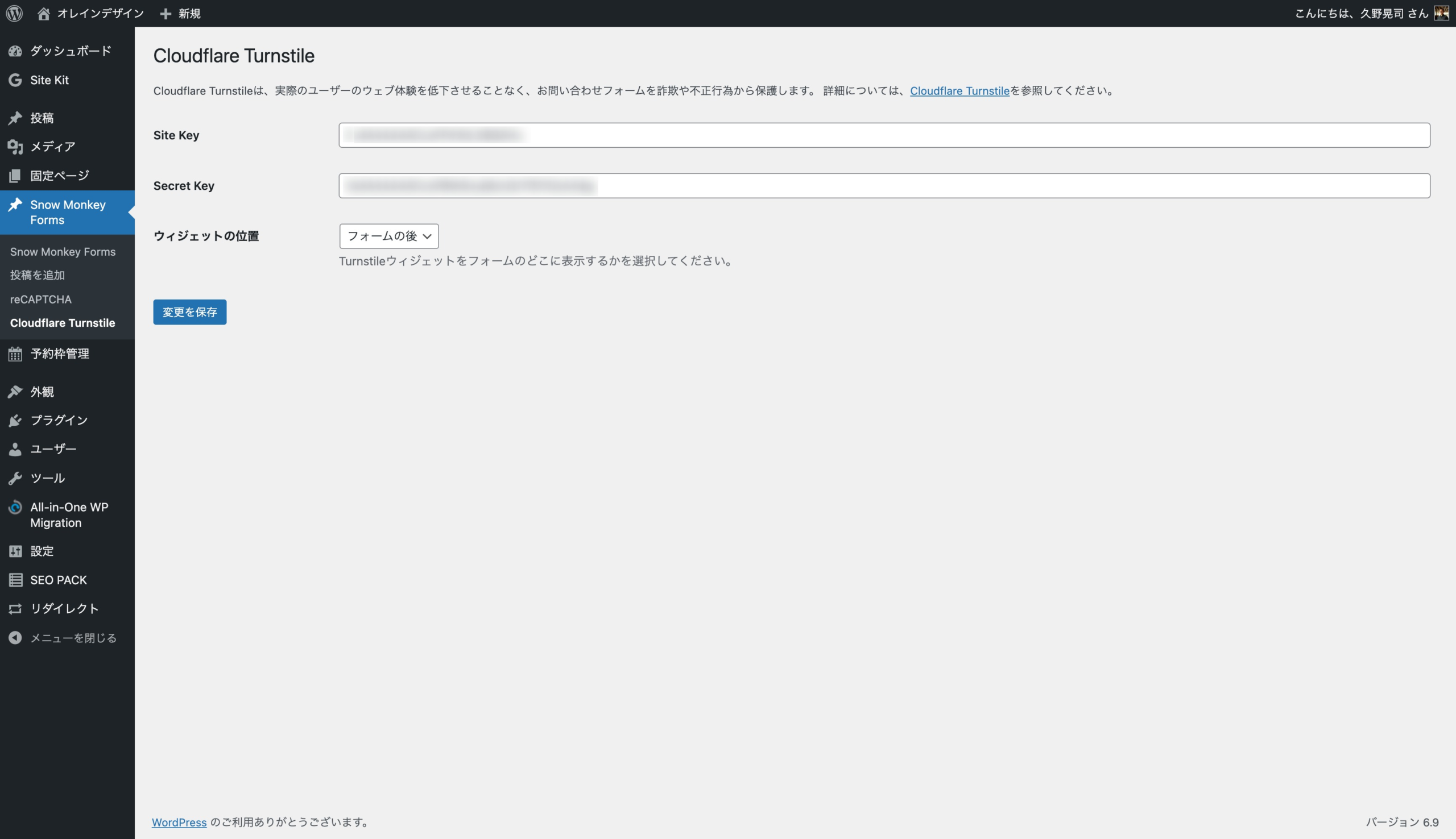
サイトキーとシークレットキーを入力する入力欄があるので、それぞれコピーしてきて貼り付けます。
Cloudflare Turnstile のウィジェットをどこに表示するかを設定できるので、お好きなものを選択しておきましょう。そして忘れずに保存します。
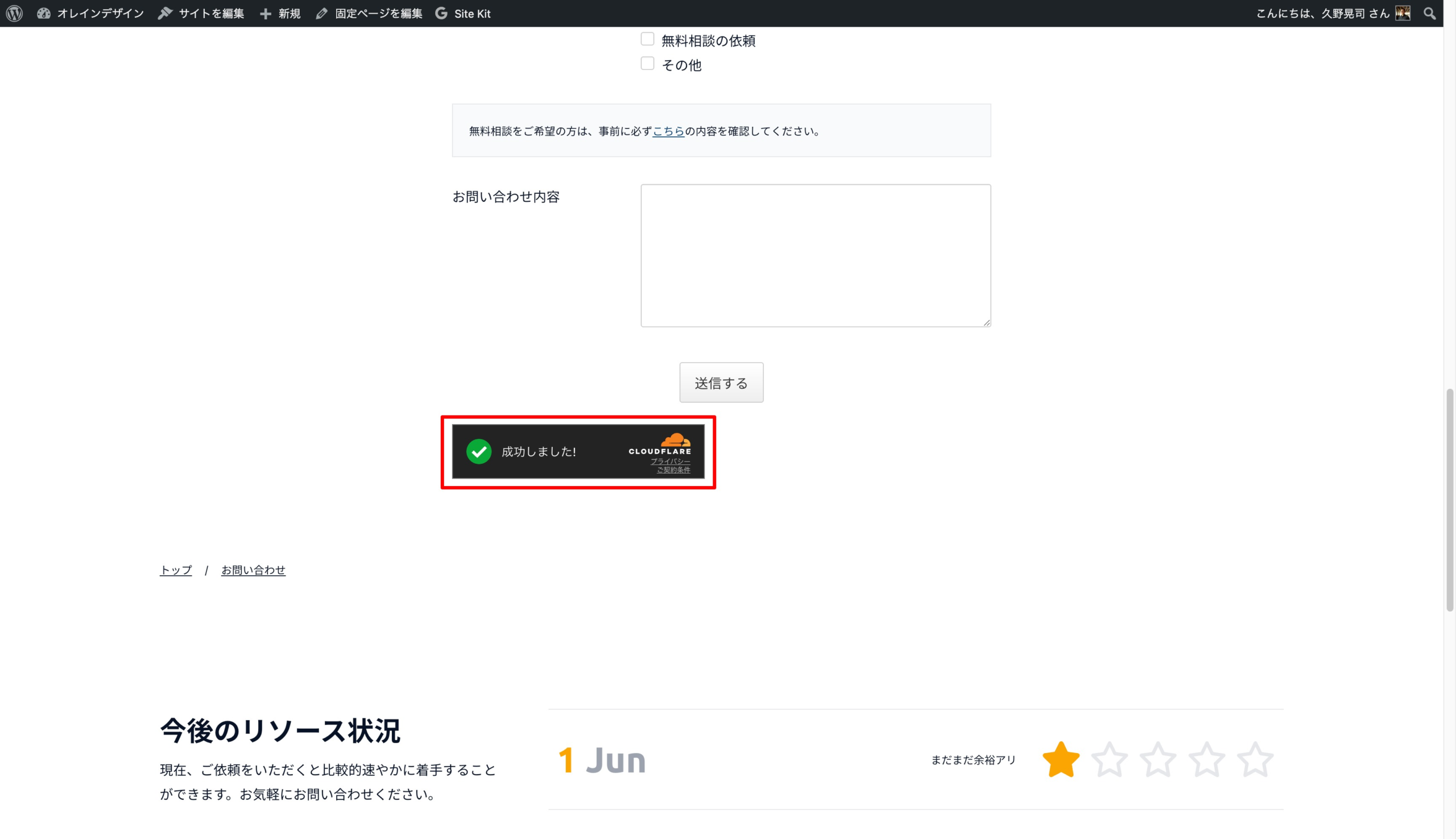
すると、このようにフォームに Cloudflare Turnstile を導入することができました。
スパムやボットからのメールが増えると、正式にお問い合わせをしてくれたメールを見逃すことにも繋がりかねません。
ぜひこのような対策を行い、必要なメールのみを正しく受信できるような環境を整えておきたいですね。
導入にお困りの方はお気軽にご相談ください。